ArcGIS CityEngine や ArcGIS Urban、ArcGIS Pro エクステンション製品の利用方法についてのお知らせです。
ArcGIS CityEngine
ArcGIS CityEngineをインストールいただくことで利用可能となります。
<利用手順>
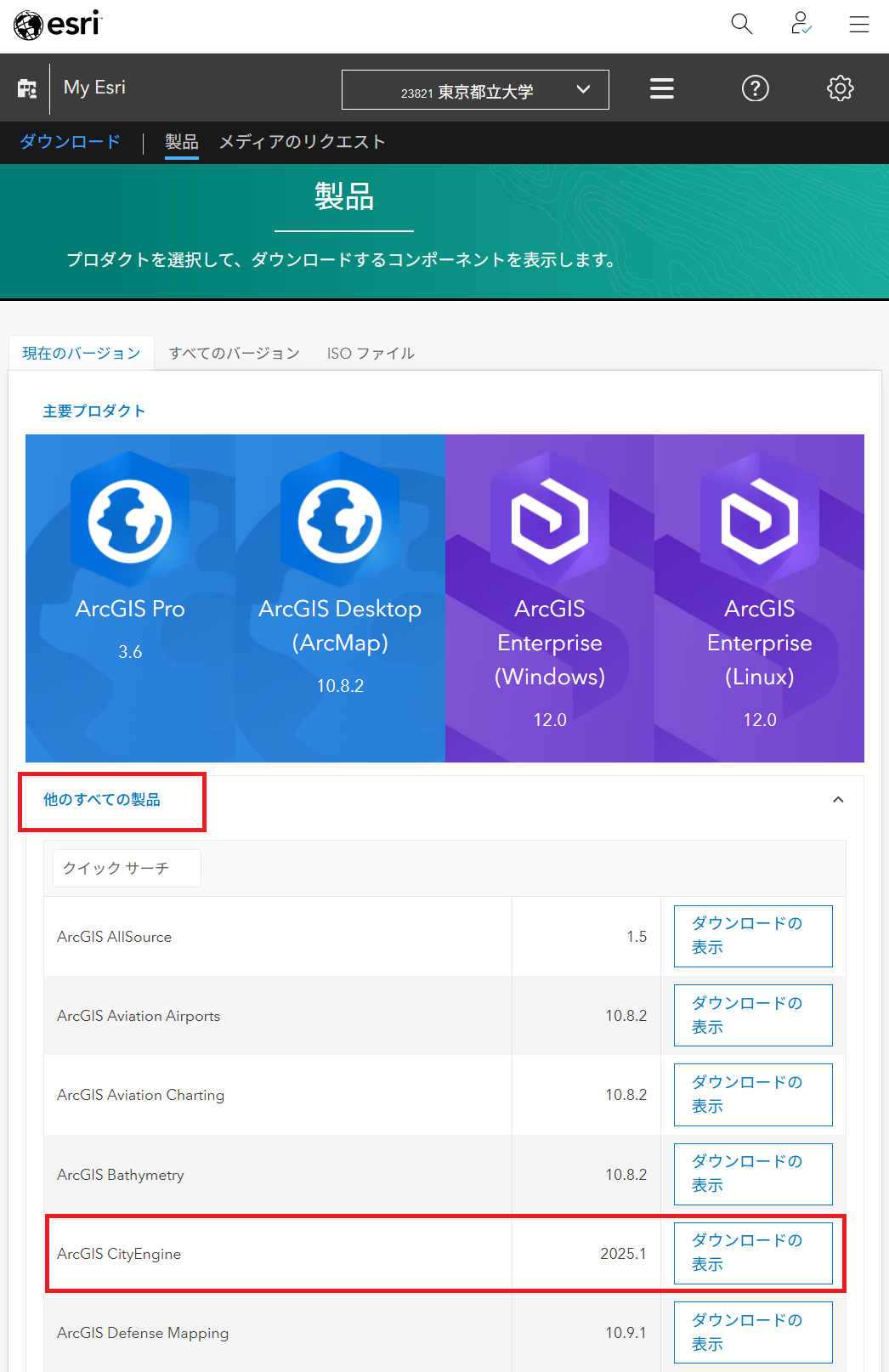
1.My Esri から ArcGIS CityEngine をダウンロードし端末にインストールする
※ダウンロード > すべての製品とバージョン > 「他のすべての製品」を展開
2.ArcGIS CityEngineを起動する
3.ユーザー名、パスワードを入力し、[Sign In]をクリック
詳細については以下をご参照ください。
https://doc.esrij.com/cityengine/
ArcGIS Urban
ArcGIS Online上で利用可能となります。
<利用手順>
1.以下URLへアクセス
https://urban.arcgis.com/
2.[サインイン]をクリック
3.ユーザー名、パスワードを入力し、[サインイン]をクリック
詳細については以下をご参照ください。
https://learn.arcgis.com/ja/projects/get-started-with-arcgis-urban/
Spatial Analyst
ArcGIS Proをインストールいただくことで利用可能となります。
<利用手順>
1.ArcGIS Proを起動する
2.上部のリボンメニューから [解析] (Analysis) タブをクリックする
3.[解析]タブ内にある [ツール] (Tools) ボタンをクリックする
4.[ツールボックス] タブを選択する
5.[Spatial Analyst]を展開する
詳細については以下をご参照ください。
https://pro.arcgis.com/ja/pro-app/latest/help/analysis/spatial-analyst/basics/get-started-with-spatial-analyst-in-arcgis-pro.htm
3D Analyst
ArcGIS Proをインストールいただくことで利用可能となります。
<利用手順>
1.ArcGIS Proを起動する
2.上部のリボンメニューから [解析] (Analysis) タブをクリックする
3.[解析]タブ内にある [ツール] (Tools) ボタンをクリックする
4.[ツールボックス] タブを選択する
5.[3D Analyst]を展開する
詳細については以下をご参照ください。
https://pro.arcgis.com/ja/pro-app/latest/help/analysis/3d-analyst/get-started-with-3d-analyst-in-pro.htm
Network Analyst
ArcGIS Proをインストールいただくことで利用可能となります。
<利用手順>
1.ArcGIS Proを起動する
2.上部のリボンメニューから [解析] (Analysis) タブをクリックする
3.[解析]タブ内にある [ツール] (Tools) ボタンをクリックする
4.[ツールボックス] タブを選択する
5.[Network Analyst]を展開する
詳細については以下をご参照ください。
https://pro.arcgis.com/ja/pro-app/latest/help/analysis/networks/network-analyst-tutorials.htm
Geostatistical Analyst
ArcGIS Proをインストールいただくことで利用可能となります。
<利用手順>
1.ArcGIS Proを起動する
2.上部のリボンメニューから [解析] (Analysis) タブをクリックする
3.[解析]タブ内にある [ツール] (Tools) ボタンをクリックする
4.[ツールボックス] タブを選択する
5.[Geostatistical Analyst]を展開する
詳細については以下をご参照ください。
https://pro.arcgis.com/ja/pro-app/3.3/help/analysis/geostatistical-analyst/get-started-with-geostatistical-analyst-in-arcgis-pro.htm
Data Reviewer
ArcGIS Proをインストールいただくことで利用可能となります。
<利用手順>
1.ArcGIS Proを起動する
2.上部のリボンメニューから [解析] (Analysis) タブをクリックする
3.[解析]タブ内にある [ツール] (Tools) ボタンをクリックする
4.[ツールボックス] タブを選択する
5.[Data Reviewer]を展開する
詳細については以下をご参照ください。
https://pro.arcgis.com/ja/pro-app/latest/help/data/validating-data/get-started-with-data-reviewer.htm
Image Analyst
ArcGIS Proをインストールいただくことで利用可能となります。
<利用手順>
1.ArcGIS Proを起動する
2.上部のリボンメニューから [解析] (Analysis) タブをクリックする
3.[解析]タブ内にある [ツール] (Tools) ボタンをクリックする
4.[ツールボックス] タブを選択する
5.[Data Reviewer]を展開する
詳細については以下をご参照ください。
https://pro.arcgis.com/ja/pro-app/latest/help/analysis/image-analyst/what-is-the-arcgis-pro-image-analyst-extension-.htm
Publisher
ArcGIS Proをインストールいただくことで利用可能となります。
<利用手順>
1.ArcGIS Proを起動し、共有したいマップ(2D)またはシーン(3D)を開く
2.[共有]タブをクリック
3.[モバイル マップ]を展開する
詳細については以下をご参照ください。
https://pro.arcgis.com/ja/pro-app/latest/help/sharing/overview/create-an-offline-map.htm
Data Interoperability
ArcGIS Proと、Data Interoperabilityをインストールいただくことで利用可能となります。
<利用手順>
1.My Esri から Data Interoperabilityをダウンロードし端末にインストールする
2.ArcGIS Proを起動する
3.上部のリボンメニューから [解析] (Analysis) タブをクリックする
4.[解析]タブ内にある [ツール] (Tools) ボタンをクリックする
5.[ツールボックス] タブを選択する
6.[Data Interoperability Tools]を展開する
詳細については以下をご参照ください。
https://www.esri.com/ja-jp/arcgis/products/arcgis-data-interoperability/overview