2026年7月9日以降、本学のApex One(Windows・mac版)をご利用の端末に対し、Apex Oneセキュリティエージェントのバージョンアップについて配信を行っています。
今回のバージョンアップでmacOS 26 (Tahoe)までのOSでご利用頂けます。
利用者は最新バージョンにアップデートされていることをご確認ください。
自動アップデートが適用されていない場合は、下記手順に従い手動アップデートをお願いいたします。
また、この更新に伴い機器の再起動を求められる場合がございます。
対象機器および対応手順
<対象機器>
・本学が提供するApexOneを利用しているWindows/MacOS機器
※Linuxで利用中の方は対象外
<エージェントの最新バージョン(2026年7月9日時点)>
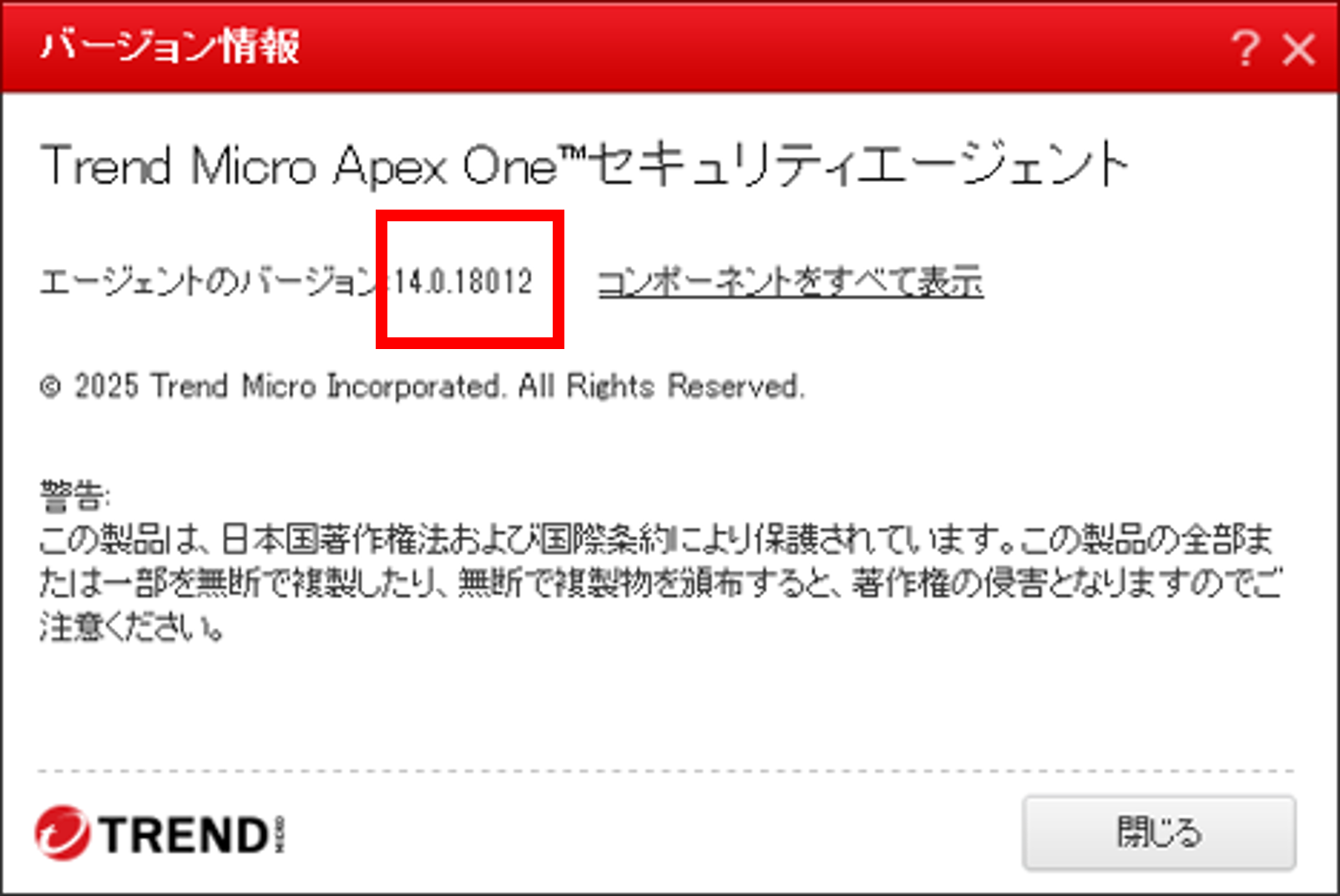
Windows:14.0.18012
MacOs:3.5.8164
※2026年7月9日より順次自動配信されます
<適用バージョン確認方法(Windows版)>
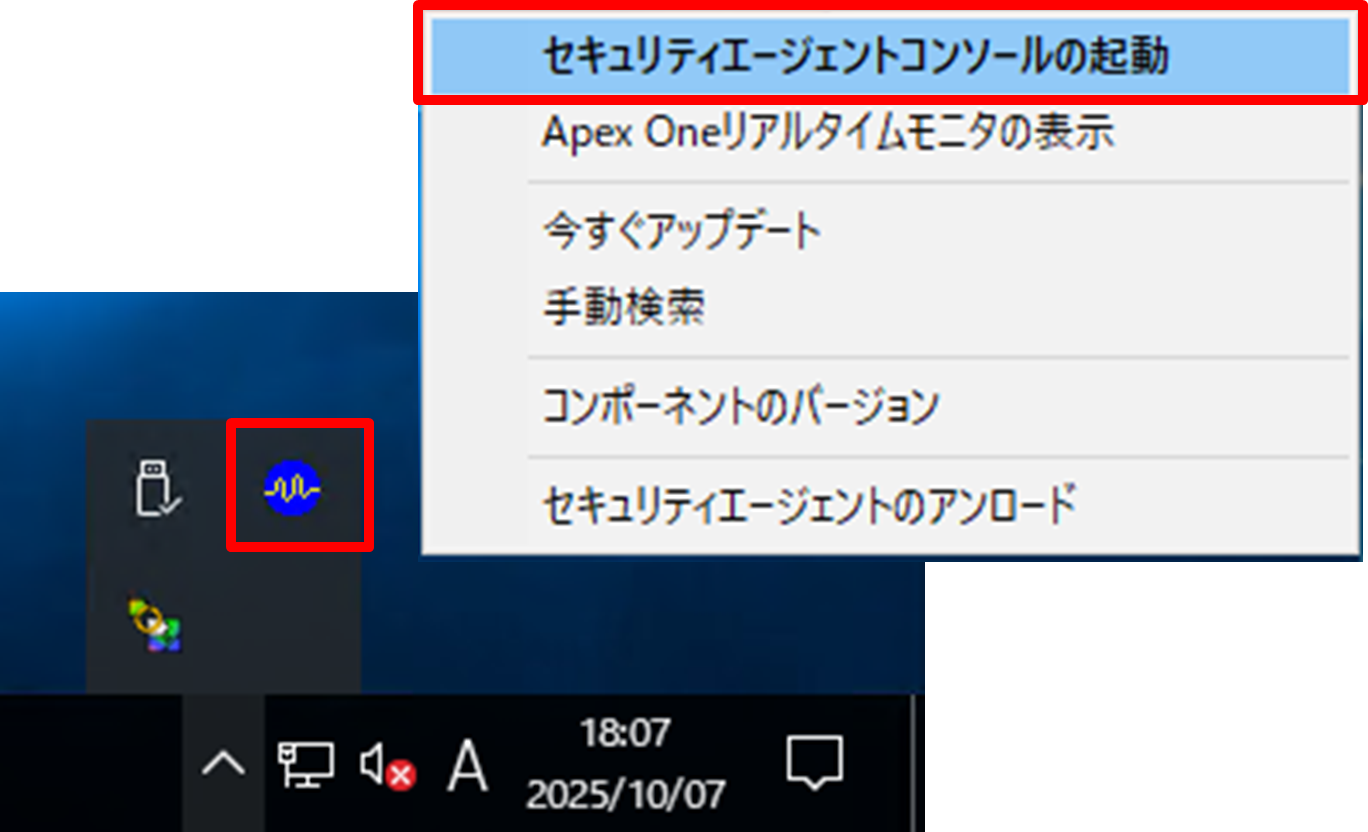
①タスクトレイ内のApexOneセキュリティエージェントのアイコンを右クリックし、
[セキュリティエージェントコンソールの起動]をクリックします。
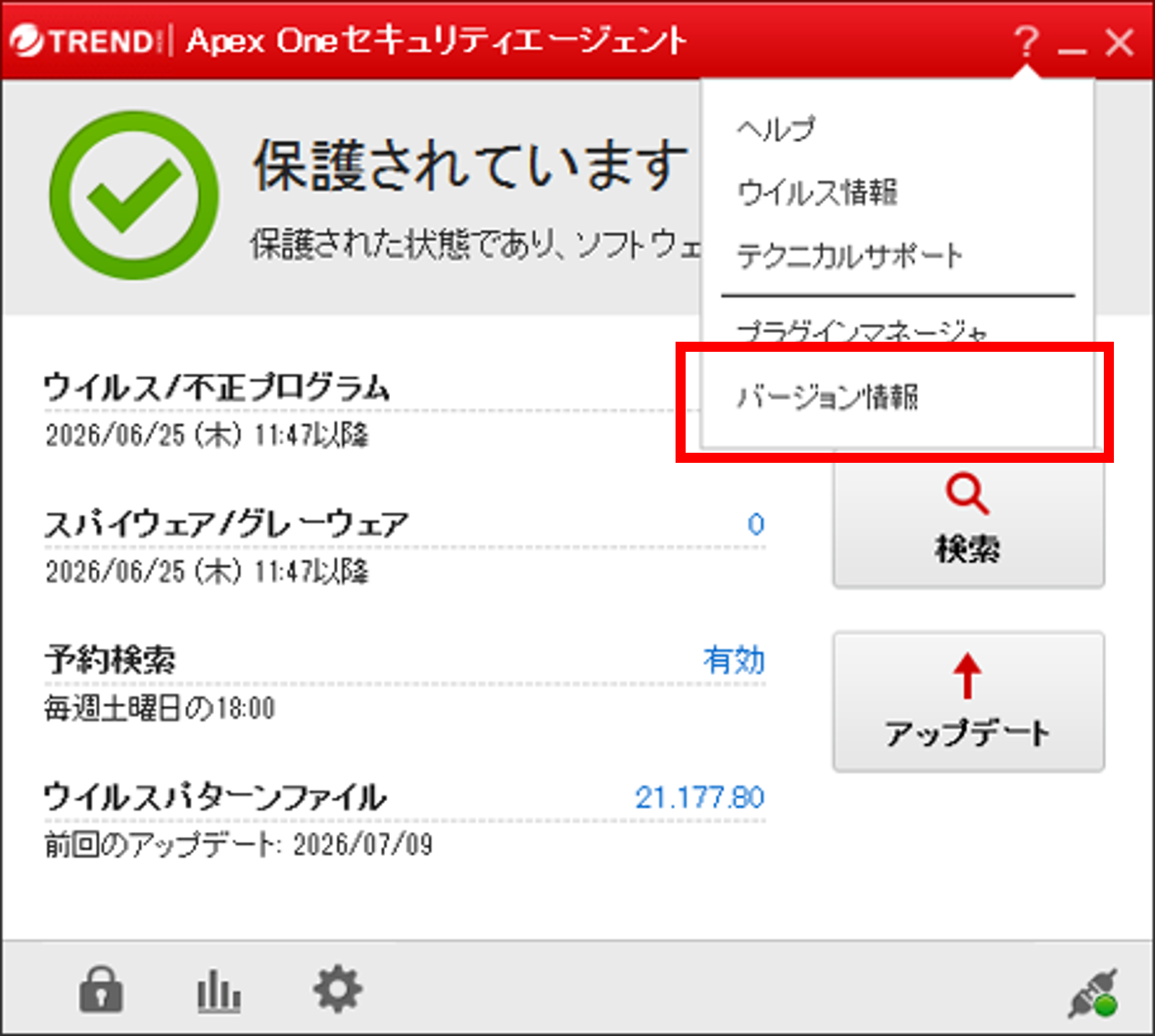
②[ApexOneセキュリティエージェント]画面右上の[?]マークをクリックし、[バージョン情報]を選択します。
③[エージェントのバージョン]が 14.0.18012 以降であれば最新バージョンに更新済みですので確認作業は終了です。
<適用バージョン確認方法(Mac版)>
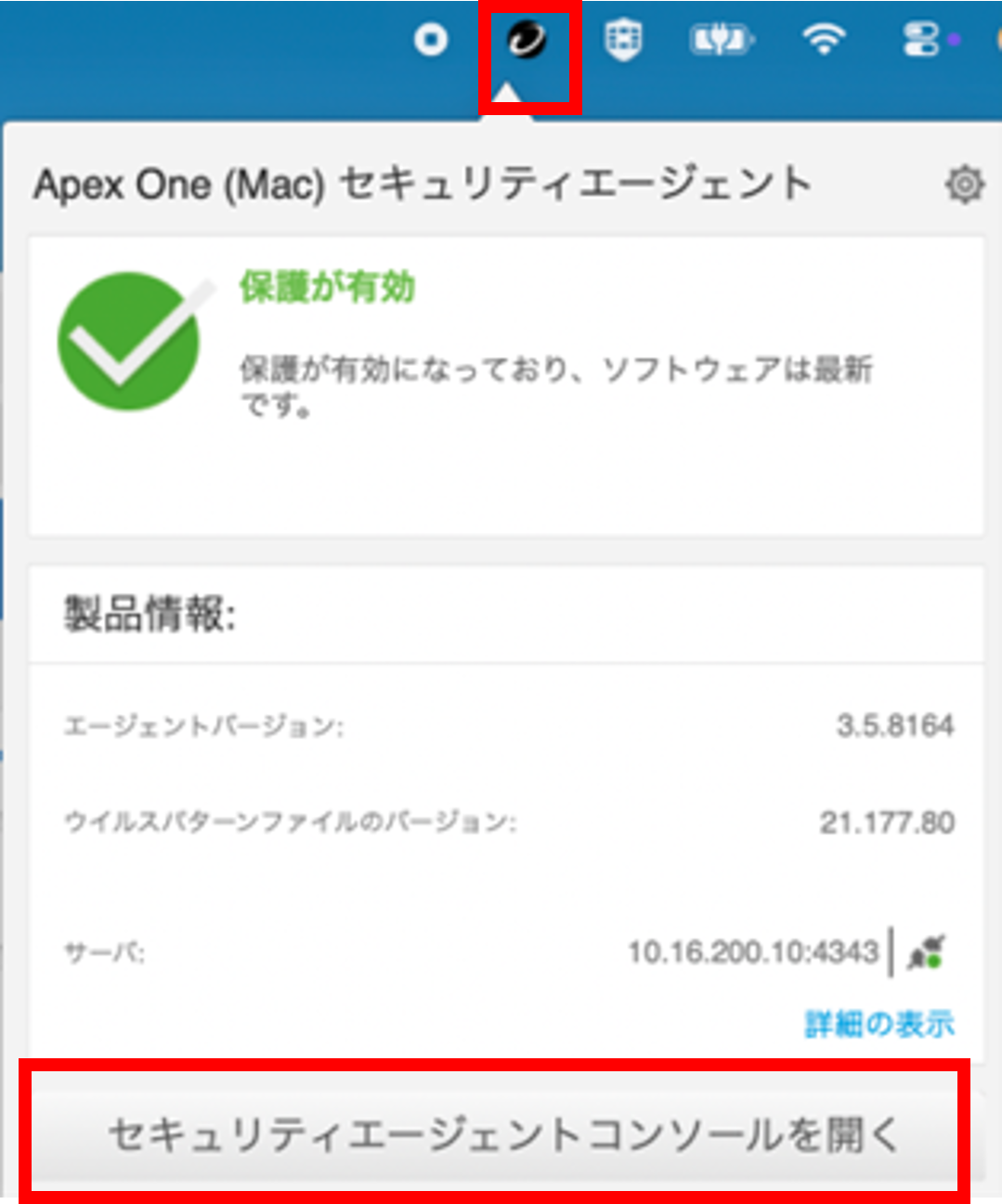
①タスクトレイ内のApexOneセキュリティエージェントのアイコンをクリックし、
[セキュリティエージェントコンソールを開く]をクリックします
②[ApexOneセキュリティエージェント]画面右上の[?]マークをクリックし、[バージョン情報]を選択します。
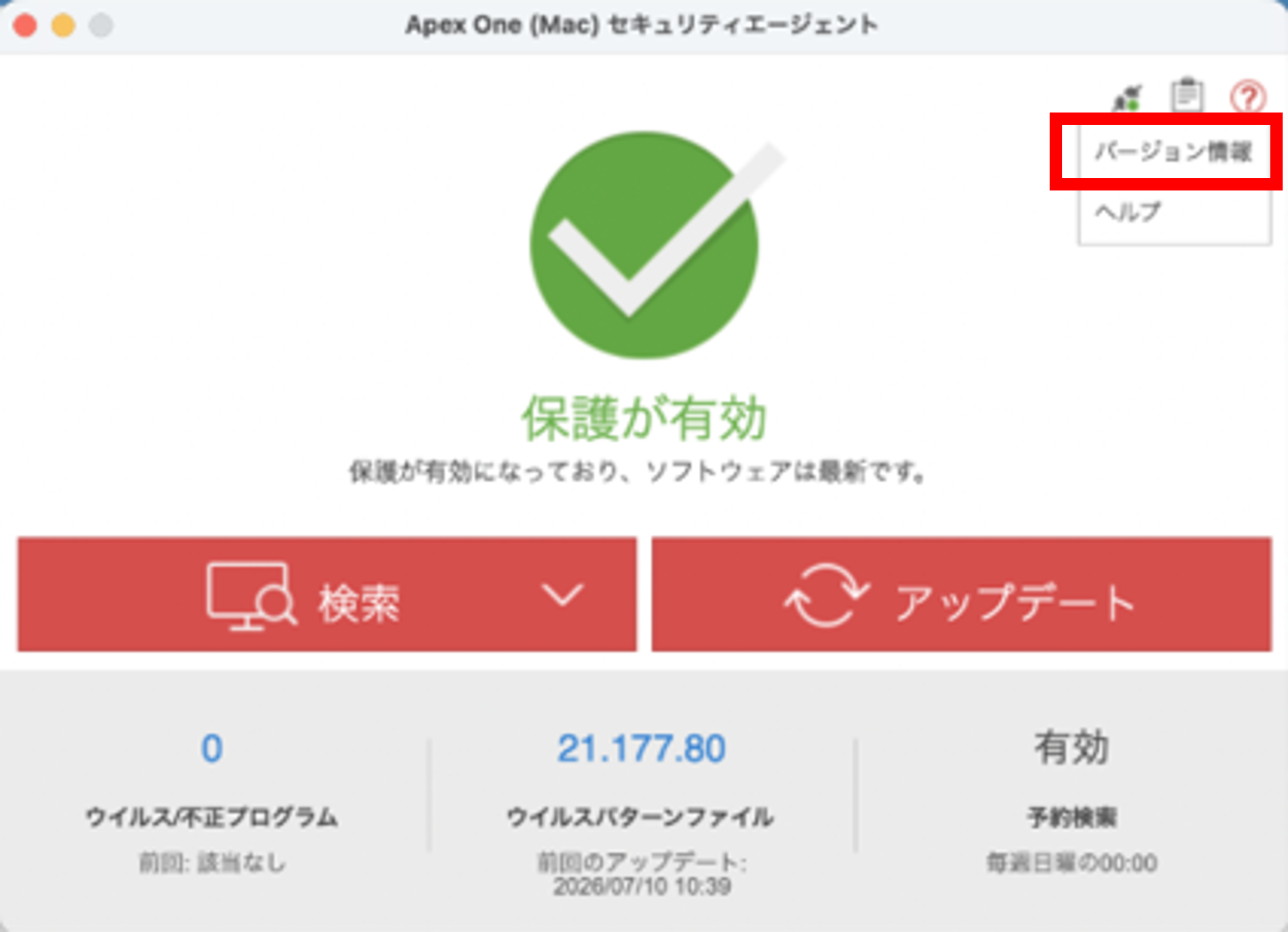
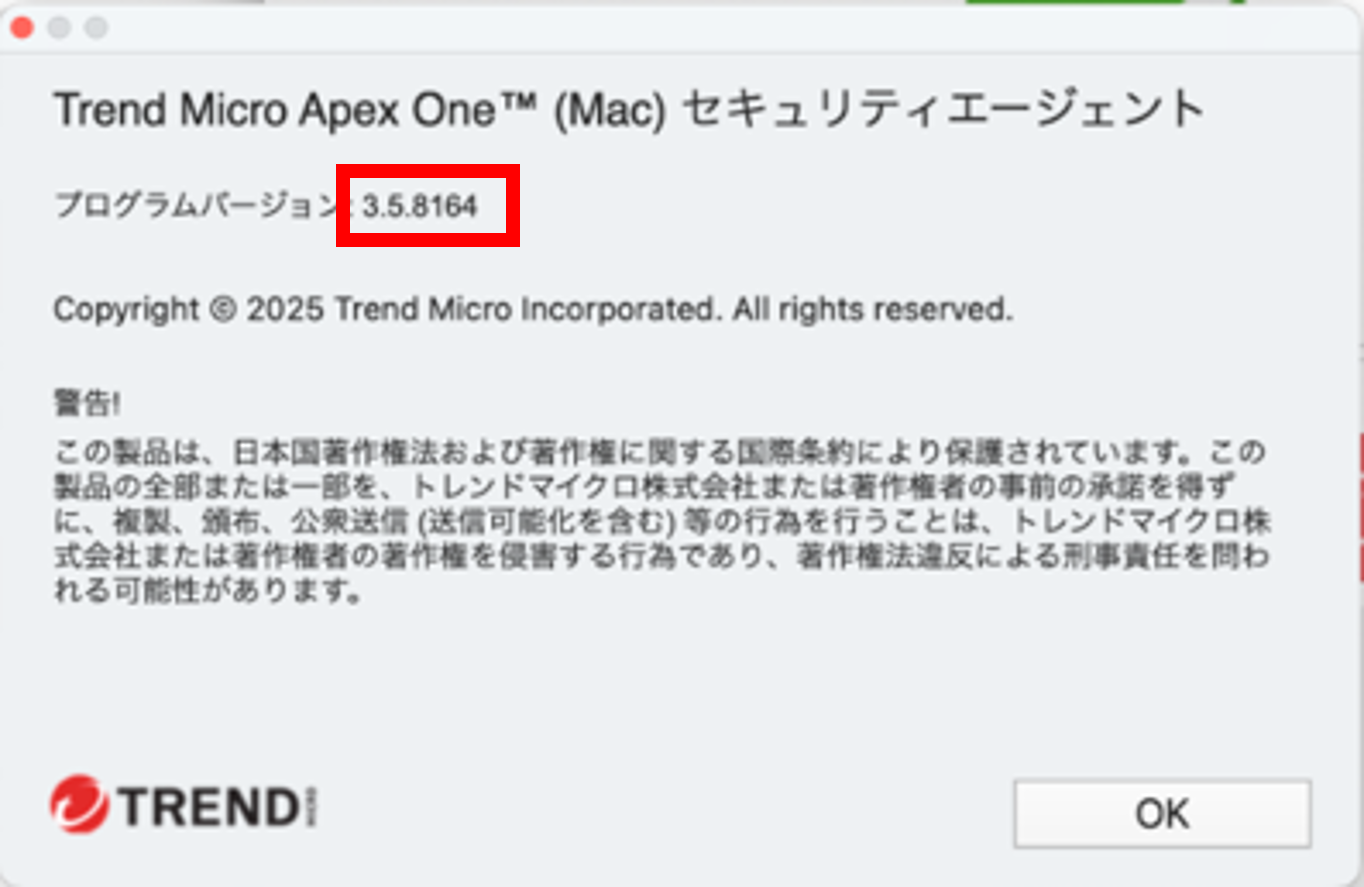
③[エージェントのバージョン]が 3.5.8164 以降であれば最新バージョンに更新済みですので確認作業は終了です。
<上記バージョンにアップデートされていない場合>
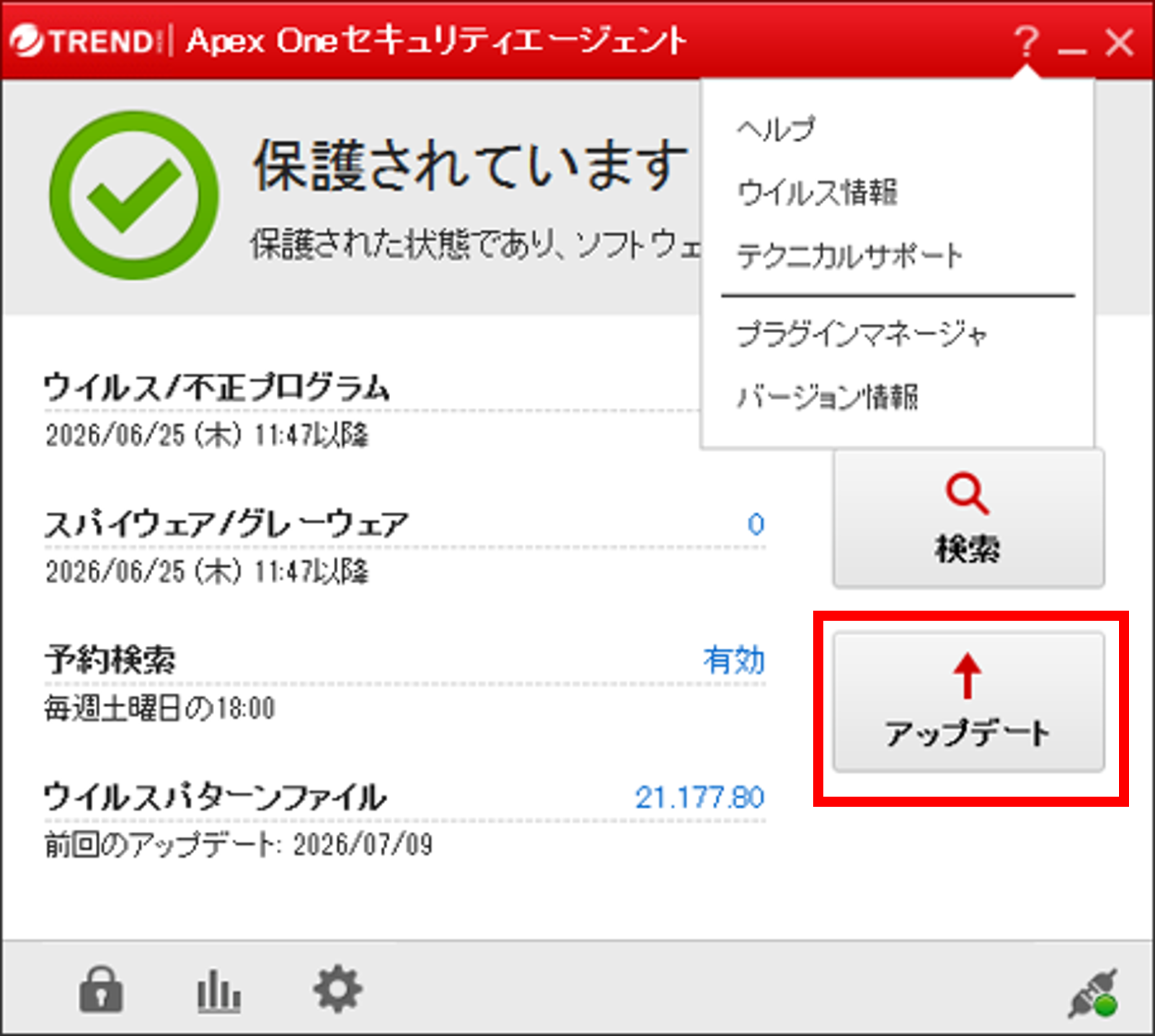
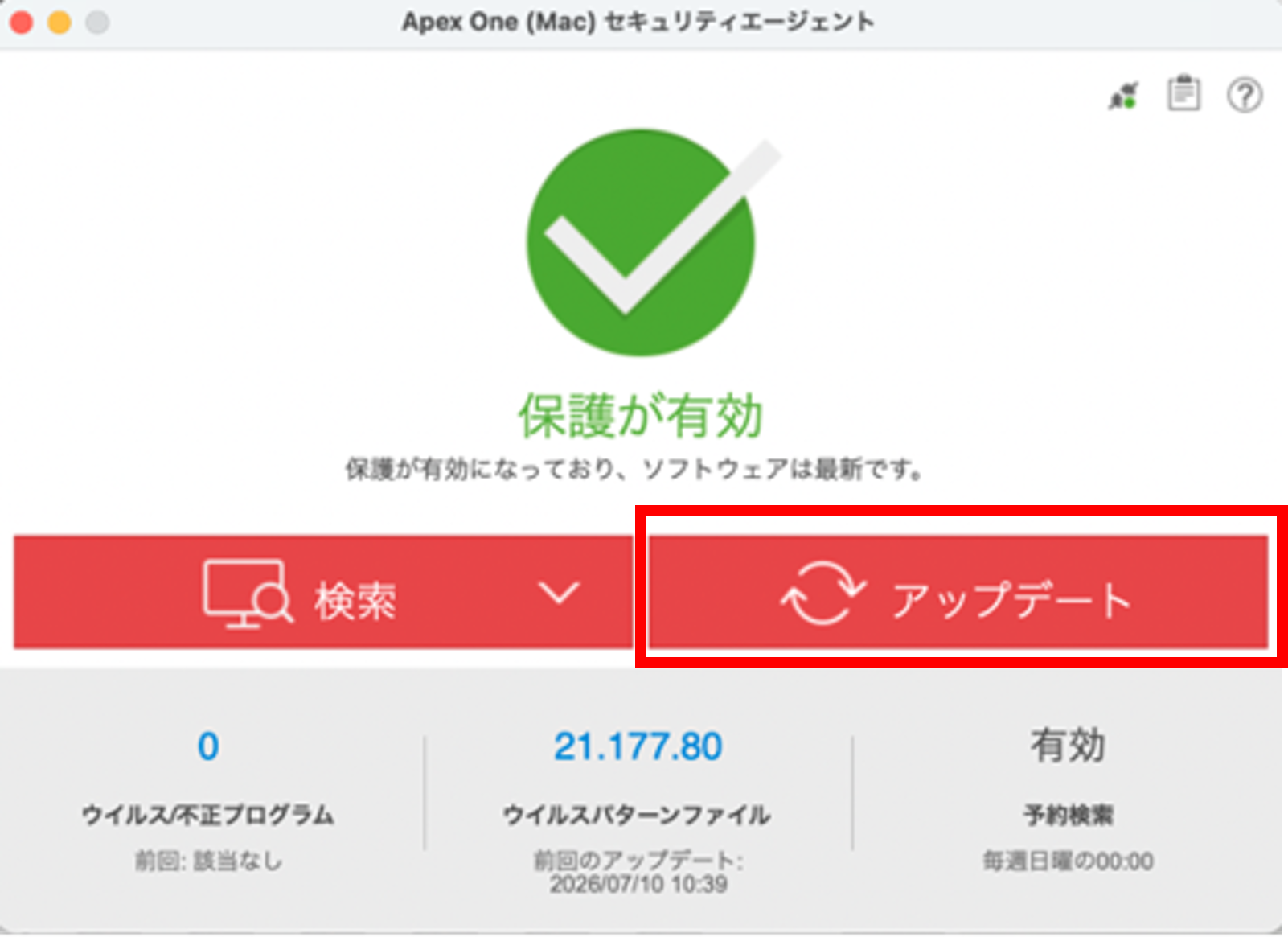
[ApexOneセキュリティエージェント]画面から、手動でアップデートを行ってください。
■ Windwos版
■ Mac版
<注意事項>
- macOS版をご利用中で「サーバに接続できません」となり、バージョンアップが実施できない端末についてはApexOneの再インストールをお願いいたします。
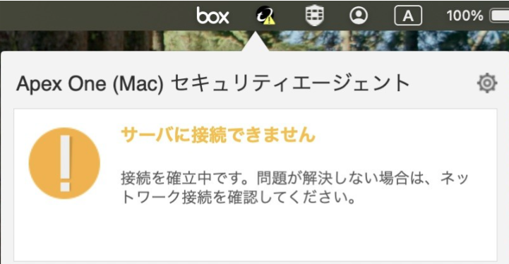
※再インストールの手順についてはTMUNER掲載の「ウィルス対策ソフトウェア利用」に掲載の手順にてアンインストールおよびインストールを実施してください。
- macOS 26(Tahoe)をお使いの方で、バージョンアップ後にApexOneが再起動を繰り返す場合は、macOSのネットワーク設定で「自動プロキシ設定」がオンになっていないかご確認ください。「自動プロキシ設定」がオンになっている場合、オフにすることでバージョンアップが正常に完了する場合があります。
設定の確認・変更方法については、下記Apple公式サポートページをご参照ください。
Macのプロキシ設定を変更する - Apple サポート (日本)
本件についてのお問合せ先
エージェントのバージョンアップが行われないなど、問題やご不明点がありましたら、下記部署までお問い合わせください。
南大沢システム管理室1
外線:042-677-2410 内線:2610
tmuope-center●tmu.ac.jp ※メール送信する際は●を@に変換してください。